Domain isdn-net.de kaufen?
Wir ziehen mit dem Projekt
isdn-net.de um.
Sind Sie am Kauf der Domain
isdn-net.de interessiert?
domain@kv-gmbh.de · 0541-91531010
Domain isdn-net.de kaufen?
Was bedeutet "scannen"?
Scannen bedeutet, dass ein physisches Dokument oder Bild mit einem Scanner erfasst und in digitale Daten umgewandelt wird. Dabei werden die Informationen des Dokuments oder Bildes in Form von Pixeln erfasst und können anschließend auf einem Computer oder anderen digitalen Geräten angezeigt, bearbeitet oder gespeichert werden. Scannen ermöglicht es, physische Dokumente in elektronischer Form zu archivieren oder weiterzuverarbeiten. **
Kann ein Flachbettscanner ohne PC-Anschluss direkt auf einen USB-Stick scannen?
Ja, es gibt Flachbettscanner, die direkt auf einen USB-Stick scannen können. Diese Scanner verfügen über einen USB-Anschluss, an den der USB-Stick angeschlossen werden kann. Die gescannten Dokumente werden dann direkt auf den USB-Stick gespeichert, ohne dass ein PC erforderlich ist. **


Ähnliche Suchbegriffe für Scannen
Top-Angebote
Produkte zum Begriff Scannen:
-
ARD NET ENC28J60 - Arduino - Netzwerk-Schnittstelle, ENC28J60Erweitert den Arduino über 10-Pin Buchsenleiste um eine Netzwerkschnittstelle für Ethernet LAN Technische Daten Chipsatz: ENC28J60-I/SO integrierter 25 MHz Quarz Interface: HR911105A Versorgung der Platine mit 3,3 V4,85 €*Versand: 5,95 €Sichere Weiterleitung zum Anbieter
-
Olympia LS 6100 2D LED-Barcode-Scanner mit USB-Anschluss – Präzises Scannen für Handel und IndustrieLS 6100 2D LED-Barcode-Scanner – Präzision, Schnelligkeit und Zuverlässigkeit im kompakten Design Der LS 6100 ist ein moderner 2D LED-Barcode-Scanner, der für höchste Effizienz im täglichen Einsatz entwickelt wurde. Dank seiner präzisen Scanleistung und der robusten Bauweise eignet er sich ideal für Ladengeschäfte, Kassensysteme, Logistikzentren oder automatisierte Prozesse. Highlights & Vorteile Präzises Scannen bis 320 mm Reichweite: Erfasse Barcodes zuverlässig, selbst aus größerem Abstand. Unterstützt alle gängigen 1D- und 2D-Codes: Erkennt EAN-13, Code39, Code128, QR-Code, Data Matrix, PDF417 und mehr. Hohe Lichttoleranz: Funktioniert auch bei starker Umgebungsbeleuchtung bis zu 100.000 Lux – ideal für helle Arbeitsumgebungen. Plug & Play Installation: Einfach per USB-A (1,8 m Kabel) anschließen – sofort einsatzbereit, keine Treiber oder Software erforderlich. Komfortable Bedienung: Einstellbare Lautstärke des Scan-Signals für leise oder laute Umgebungen. Kompakt & zuverlässig: Perfekt für Dauerbetrieb am Point of Sale oder in automatisierten Prozessen. Kompatibel mit allen gängigen Systemen: Windows, Mac, Android und Linux. Technische Daten Sensortechnologie: CMOS 640 (H) × 480 (V) Pixel Reichweite: Bis zu 320 mm Lichttoleranz: 100.000 Lux Sichtfeld: Horizontal 36°, Vertikal 27° Schnittstelle: USB-A (1,8 m Kabel) Betriebslautstärke: Einstellbar Kompatible Systeme: Windows, Mac, Android, Linux Einsatzbereiche Einzelhandel · Supermärkte · Lager & Logistik · Produktion · Apotheken · Büro39,98 €*Versand: 0,00 €Sichere Weiterleitung zum Anbieter
-
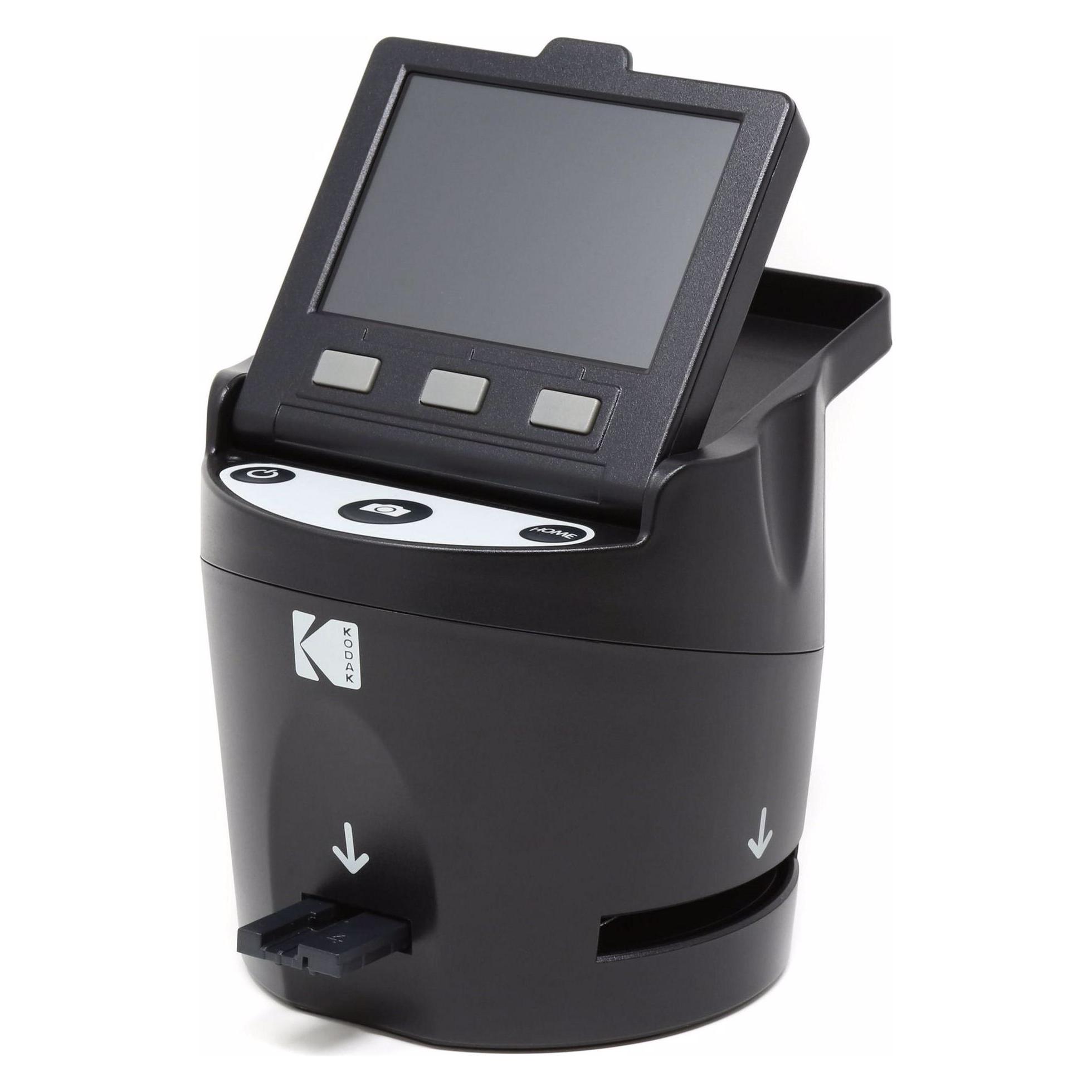
Kodak, Scanner, Digitalen Film-Scanner Scannen (HDMI, SDHC Karte, USB)14/22 Megapixel Auflösung. Einstellbare Scanauflösung, Helligkeit und Farbe. PC- und Mac-kompatibel ohne zusätzliche Software. Speichern Sie Ihre Scans auf dem PC oder der SD-Karte. Videoausgang für den TV-Anschluss. Klappbares 3,5-Zoll-Farb-TFT-LCD-Display.156,80 €*Versand: 0,00 €Sichere Weiterleitung zum Anbieter



-
Wie kann ich über das Netzwerk mit dem Brother MFC 7820N scannen?
Um über das Netzwerk mit dem Brother MFC 7820N zu scannen, müssen Sie zunächst sicherstellen, dass der Drucker mit dem Netzwerk verbunden ist. Gehen Sie dann auf Ihrem Computer zu den Einstellungen für den Drucker und wählen Sie die Option zum Scannen über das Netzwerk aus. Geben Sie die IP-Adresse des Druckers ein und folgen Sie den Anweisungen auf dem Bildschirm, um den Scanvorgang abzuschließen. **
-
Kann man Fußballkarten scannen?
Ja, man kann Fußballkarten scannen, um Informationen über den Inhalt der Karte zu erhalten oder um sie digital zu speichern. Einige Veranstalter bieten auch die Möglichkeit an, Tickets auf dem Smartphone zu speichern und beim Einlass per QR-Code zu scannen. **
-
In welcher Auflösung scannen?
Welche Auflösung soll ich für den Scan verwenden? Die Auflösung bestimmt die Qualität und Schärfe des gescannten Bildes. Eine höhere Auflösung führt zu einer detaillierteren Darstellung, aber auch zu größeren Dateigrößen. Es ist wichtig, die richtige Balance zwischen Qualität und Dateigröße zu finden, je nachdem, wofür der Scan verwendet werden soll. Möchtest du eine hohe Auflösung für den Druck oder reicht eine niedrigere Auflösung für die Anzeige am Bildschirm? **
-
In welchem Format scannen?
Welche Art von Dokumenten oder Bildern möchtest du scannen? Je nachdem, ob es sich um Textdokumente, Fotos oder Grafiken handelt, kann das optimale Format variieren. Möchtest du die gescannten Dateien weiter bearbeiten oder einfach archivieren? Das gewünschte Format kann auch davon abhängen, ob du die Dateien später drucken möchtest oder ob sie nur digital gespeichert werden sollen. Es ist wichtig, das richtige Format zu wählen, um die bestmögliche Qualität und Kompatibilität mit anderen Programmen oder Geräten zu gewährleisten. **

Wie kann ich scannen?
Um zu scannen, benötigst du einen Scanner, entweder als eigenständiges Gerät oder als Teil eines Multifunktionsdruckers. Stelle sicher, dass der Scanner mit deinem Computer verbunden ist und die entsprechende Software installiert ist. Lege das Dokument oder das Bild, das du scannen möchtest, auf die Scannerfläche und starte den Scanvorgang über die Software oder das Bedienfeld des Scanners. Wähle die gewünschten Einstellungen wie Dateiformat, Auflösung und Speicherort aus und speichere das gescannte Dokument auf deinem Computer. Überprüfe das gescannte Dokument, um sicherzustellen, dass es korrekt erfasst wurde. **
Wie funktioniert das Scannen?
Das Scannen funktioniert, indem ein Gerät wie ein Scanner oder ein Smartphone verwendet wird, um ein Bild oder eine Datei eines physischen Dokuments zu erstellen. Das Dokument wird auf eine Glasplatte oder in den Dokumenteneinzug des Scanners gelegt und dann durch eine Lichtquelle abgetastet. Die Informationen werden dann in digitale Daten umgewandelt und können auf einem Computer oder einem anderen Gerät angezeigt oder gespeichert werden. Durch das Scannen können physische Dokumente schnell und einfach in eine digitale Form umgewandelt werden, die leichter zu speichern, zu teilen und zu bearbeiten ist. **
Top-Angebote
Produkte zum Begriff Scannen:
-
Shaper Trace SX1-AA - Skizzieren, Scannen, LoslegenTrace bietet eine einfache Möglichkeit, handgezeichnete Skizzen in Vektorgrafiken umzuwandeln, die mit digitalen Fertigungswerkzeugen wie Lasercuttern, Plottern und CNC-Maschinen wie Shaper Origin kompatibel sind. Technische Daten: Shaper Trace Höhe Rahmen 338mm Breite Rahmen 248mm Höhe Öffnung 274mm Breite Öffnung 184mm117,81 €*Versand: 6,90 €Sichere Weiterleitung zum Anbieter
-
ARD NET ENC28J60 - Arduino - Netzwerk-Schnittstelle, ENC28J60Erweitert den Arduino über 10-Pin Buchsenleiste um eine Netzwerkschnittstelle für Ethernet LAN Technische Daten Chipsatz: ENC28J60-I/SO integrierter 25 MHz Quarz Interface: HR911105A Versorgung der Platine mit 3,3 V4,85 €*Versand: 5,95 €Sichere Weiterleitung zum Anbieter
-
Was bedeutet "scannen"?
Scannen bedeutet, dass ein physisches Dokument oder Bild mit einem Scanner erfasst und in digitale Daten umgewandelt wird. Dabei werden die Informationen des Dokuments oder Bildes in Form von Pixeln erfasst und können anschließend auf einem Computer oder anderen digitalen Geräten angezeigt, bearbeitet oder gespeichert werden. Scannen ermöglicht es, physische Dokumente in elektronischer Form zu archivieren oder weiterzuverarbeiten. **
-
Kann ein Flachbettscanner ohne PC-Anschluss direkt auf einen USB-Stick scannen?
Ja, es gibt Flachbettscanner, die direkt auf einen USB-Stick scannen können. Diese Scanner verfügen über einen USB-Anschluss, an den der USB-Stick angeschlossen werden kann. Die gescannten Dokumente werden dann direkt auf den USB-Stick gespeichert, ohne dass ein PC erforderlich ist. **
-
Wie kann ich über das Netzwerk mit dem Brother MFC 7820N scannen?
Um über das Netzwerk mit dem Brother MFC 7820N zu scannen, müssen Sie zunächst sicherstellen, dass der Drucker mit dem Netzwerk verbunden ist. Gehen Sie dann auf Ihrem Computer zu den Einstellungen für den Drucker und wählen Sie die Option zum Scannen über das Netzwerk aus. Geben Sie die IP-Adresse des Druckers ein und folgen Sie den Anweisungen auf dem Bildschirm, um den Scanvorgang abzuschließen. **
-
Kann man Fußballkarten scannen?
Ja, man kann Fußballkarten scannen, um Informationen über den Inhalt der Karte zu erhalten oder um sie digital zu speichern. Einige Veranstalter bieten auch die Möglichkeit an, Tickets auf dem Smartphone zu speichern und beim Einlass per QR-Code zu scannen. **
Ähnliche Suchbegriffe für Scannen
-
Olympia LS 6100 2D LED-Barcode-Scanner mit USB-Anschluss – Präzises Scannen für Handel und IndustrieLS 6100 2D LED-Barcode-Scanner – Präzision, Schnelligkeit und Zuverlässigkeit im kompakten Design Der LS 6100 ist ein moderner 2D LED-Barcode-Scanner, der für höchste Effizienz im täglichen Einsatz entwickelt wurde. Dank seiner präzisen Scanleistung und der robusten Bauweise eignet er sich ideal für Ladengeschäfte, Kassensysteme, Logistikzentren oder automatisierte Prozesse. Highlights & Vorteile Präzises Scannen bis 320 mm Reichweite: Erfasse Barcodes zuverlässig, selbst aus größerem Abstand. Unterstützt alle gängigen 1D- und 2D-Codes: Erkennt EAN-13, Code39, Code128, QR-Code, Data Matrix, PDF417 und mehr. Hohe Lichttoleranz: Funktioniert auch bei starker Umgebungsbeleuchtung bis zu 100.000 Lux – ideal für helle Arbeitsumgebungen. Plug & Play Installation: Einfach per USB-A (1,8 m Kabel) anschließen – sofort einsatzbereit, keine Treiber oder Software erforderlich. Komfortable Bedienung: Einstellbare Lautstärke des Scan-Signals für leise oder laute Umgebungen. Kompakt & zuverlässig: Perfekt für Dauerbetrieb am Point of Sale oder in automatisierten Prozessen. Kompatibel mit allen gängigen Systemen: Windows, Mac, Android und Linux. Technische Daten Sensortechnologie: CMOS 640 (H) × 480 (V) Pixel Reichweite: Bis zu 320 mm Lichttoleranz: 100.000 Lux Sichtfeld: Horizontal 36°, Vertikal 27° Schnittstelle: USB-A (1,8 m Kabel) Betriebslautstärke: Einstellbar Kompatible Systeme: Windows, Mac, Android, Linux Einsatzbereiche Einzelhandel · Supermärkte · Lager & Logistik · Produktion · Apotheken · Büro39,98 €*Versand: 0,00 €Sichere Weiterleitung zum Anbieter
-
Kodak, Scanner, Digitalen Film-Scanner Scannen (HDMI, SDHC Karte, USB)14/22 Megapixel Auflösung. Einstellbare Scanauflösung, Helligkeit und Farbe. PC- und Mac-kompatibel ohne zusätzliche Software. Speichern Sie Ihre Scans auf dem PC oder der SD-Karte. Videoausgang für den TV-Anschluss. Klappbares 3,5-Zoll-Farb-TFT-LCD-Display.156,80 €*Versand: 0,00 €Sichere Weiterleitung zum Anbieter
-
In welcher Auflösung scannen?
Welche Auflösung soll ich für den Scan verwenden? Die Auflösung bestimmt die Qualität und Schärfe des gescannten Bildes. Eine höhere Auflösung führt zu einer detaillierteren Darstellung, aber auch zu größeren Dateigrößen. Es ist wichtig, die richtige Balance zwischen Qualität und Dateigröße zu finden, je nachdem, wofür der Scan verwendet werden soll. Möchtest du eine hohe Auflösung für den Druck oder reicht eine niedrigere Auflösung für die Anzeige am Bildschirm? **
-
In welchem Format scannen?
Welche Art von Dokumenten oder Bildern möchtest du scannen? Je nachdem, ob es sich um Textdokumente, Fotos oder Grafiken handelt, kann das optimale Format variieren. Möchtest du die gescannten Dateien weiter bearbeiten oder einfach archivieren? Das gewünschte Format kann auch davon abhängen, ob du die Dateien später drucken möchtest oder ob sie nur digital gespeichert werden sollen. Es ist wichtig, das richtige Format zu wählen, um die bestmögliche Qualität und Kompatibilität mit anderen Programmen oder Geräten zu gewährleisten. **
-
Wie kann ich scannen?
Um zu scannen, benötigst du einen Scanner, entweder als eigenständiges Gerät oder als Teil eines Multifunktionsdruckers. Stelle sicher, dass der Scanner mit deinem Computer verbunden ist und die entsprechende Software installiert ist. Lege das Dokument oder das Bild, das du scannen möchtest, auf die Scannerfläche und starte den Scanvorgang über die Software oder das Bedienfeld des Scanners. Wähle die gewünschten Einstellungen wie Dateiformat, Auflösung und Speicherort aus und speichere das gescannte Dokument auf deinem Computer. Überprüfe das gescannte Dokument, um sicherzustellen, dass es korrekt erfasst wurde. **
-
Wie funktioniert das Scannen?
Das Scannen funktioniert, indem ein Gerät wie ein Scanner oder ein Smartphone verwendet wird, um ein Bild oder eine Datei eines physischen Dokuments zu erstellen. Das Dokument wird auf eine Glasplatte oder in den Dokumenteneinzug des Scanners gelegt und dann durch eine Lichtquelle abgetastet. Die Informationen werden dann in digitale Daten umgewandelt und können auf einem Computer oder einem anderen Gerät angezeigt oder gespeichert werden. Durch das Scannen können physische Dokumente schnell und einfach in eine digitale Form umgewandelt werden, die leichter zu speichern, zu teilen und zu bearbeiten ist. **
* Alle Preise verstehen sich inklusive der gesetzlichen Mehrwertsteuer und ggf. zuzüglich Versandkosten. Die Angebotsinformationen basieren auf den Angaben des jeweiligen Shops und werden über automatisierte Prozesse aktualisiert. Eine Aktualisierung in Echtzeit findet nicht statt, so dass es im Einzelfall zu Abweichungen kommen kann. ** Hinweis: Teile dieses Inhalts wurden von KI erstellt.